客户总在问同样的问题
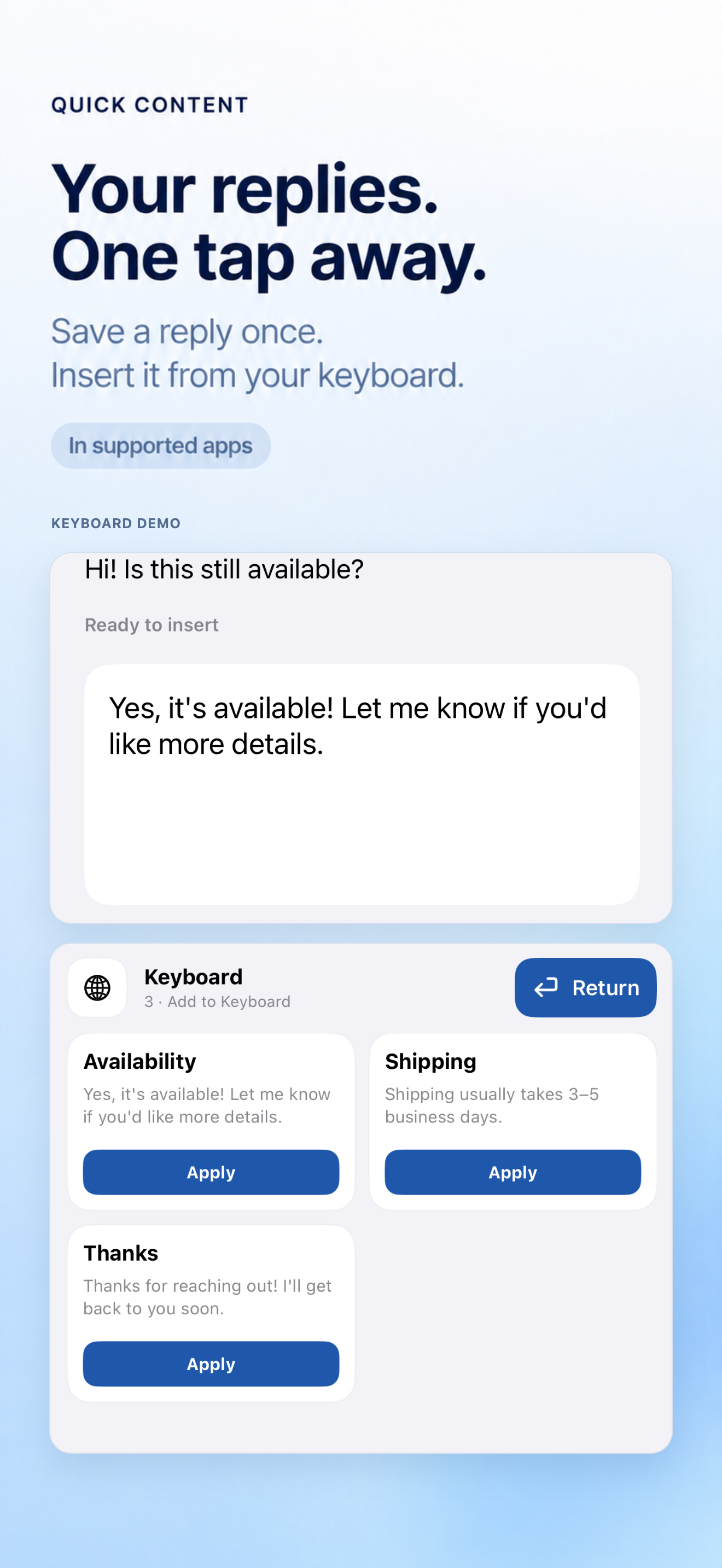
库存、预约方式、服务说明,反复打字很费劲。在主 App 整理固定回答,从键盘点选插入后确认发送。
文案示例
常用回复“可以预约。请告诉我你方便的日期,我来确认时间。”
iPHONE 常用语与模板键盘
客户又问了同一个问题?邮箱和链接又要重新找?把常发的文字保存一次,下次直接从键盘点选插入。
上架地区与价格以当地 App Store 为准。
适用于支持第三方键盘的输入框;密码框和部分 App 不支持。
少一点重复,多一点从容
不用每次重新组织同一句话,也不用为了找一段文案,在备忘录和聊天记录里来回翻。
库存、预约方式、服务说明,反复打字很费劲。在主 App 整理固定回答,从键盘点选插入后确认发送。
“可以预约。请告诉我你方便的日期,我来确认时间。”
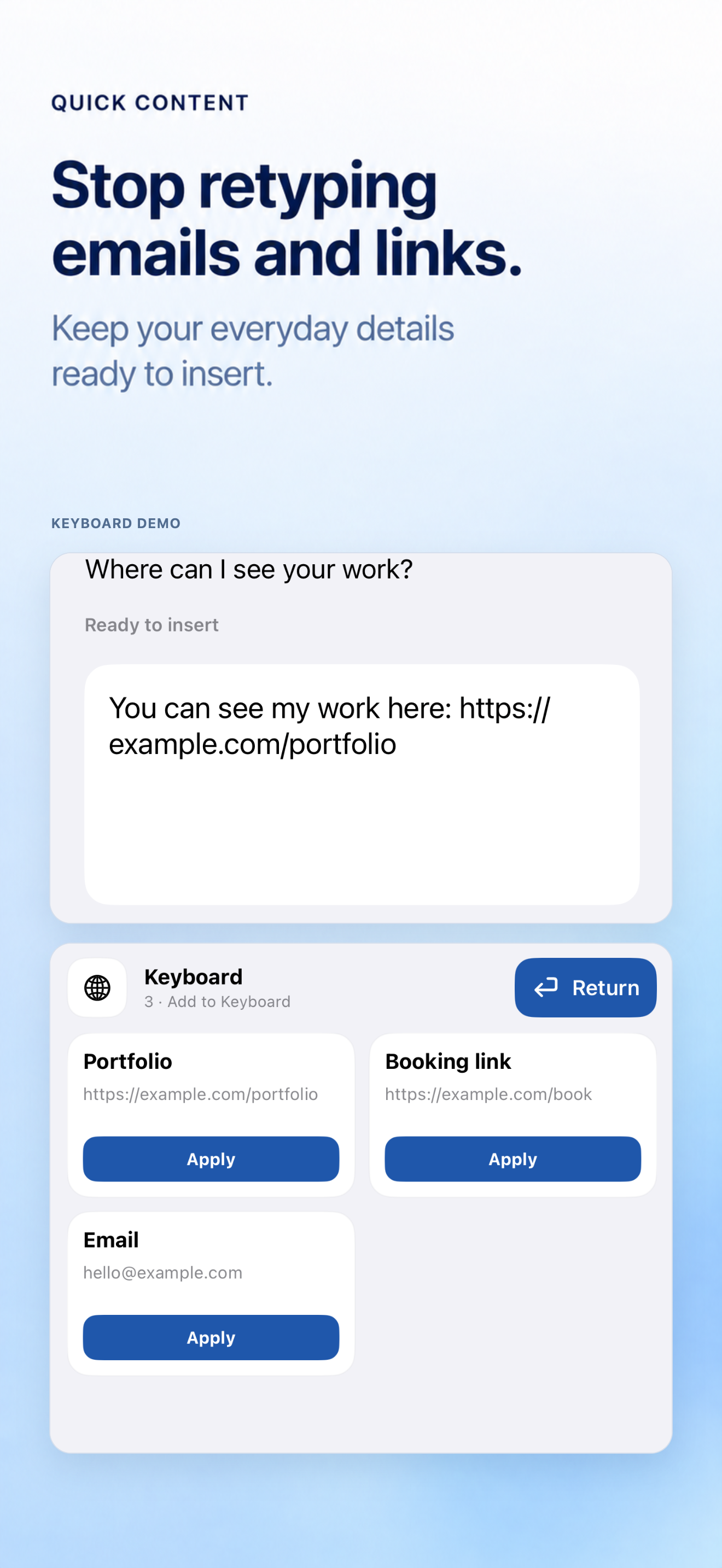
邮箱、地址、作品集链接、邮件签名容易散在不同地方。保存为独立条目,填写普通输入框时直接取用。
你好,我是 Alex。联系邮箱:hello@example.com
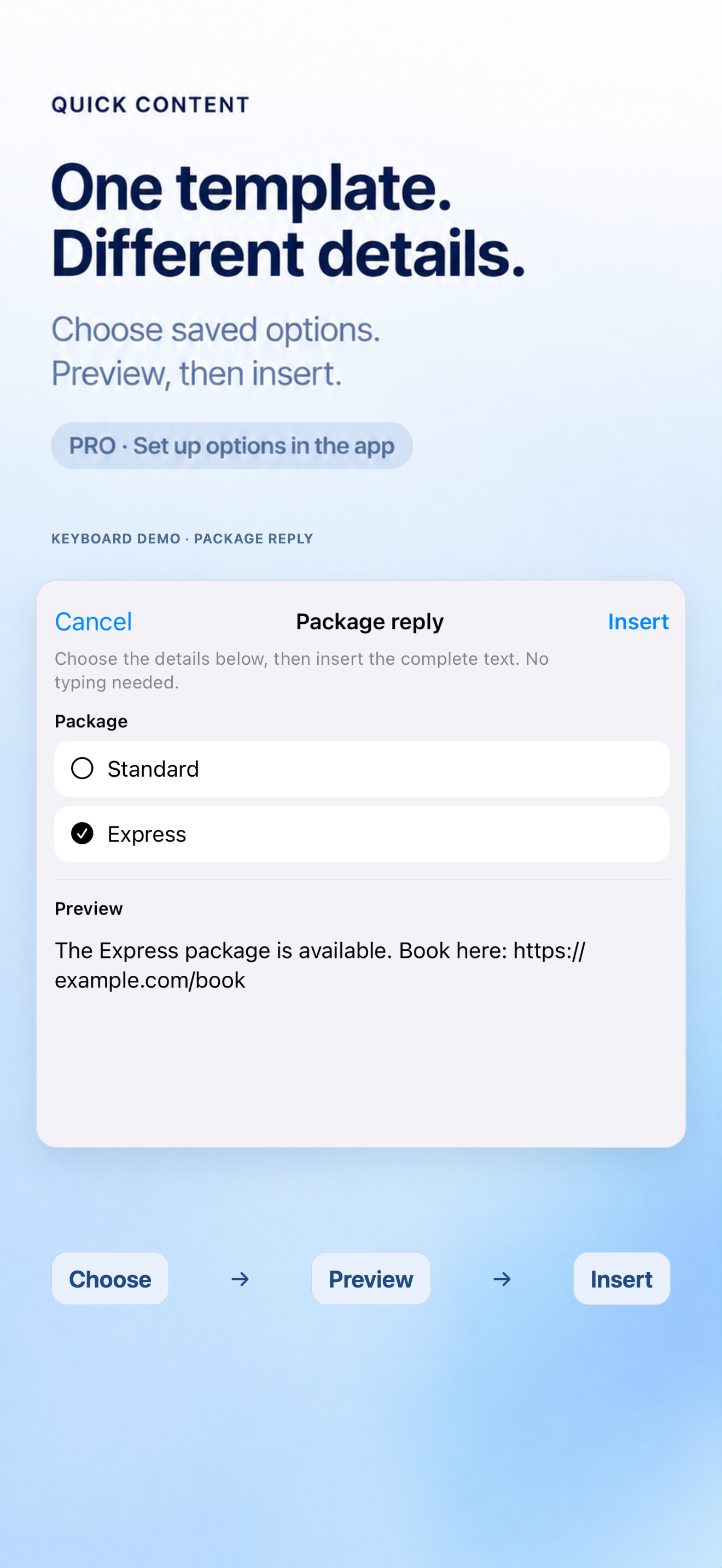
预约日期或套餐经常变化?Pro 可先配置固定资料与候选项,再从键盘点选、预览完整模板后插入。
“你选择的是标准套餐。预约链接:https://example.com/book”
从保存到发送,你来决定
固定回复直接插入;带变量的 Pro 模板先选择细节,再预览完整文案。
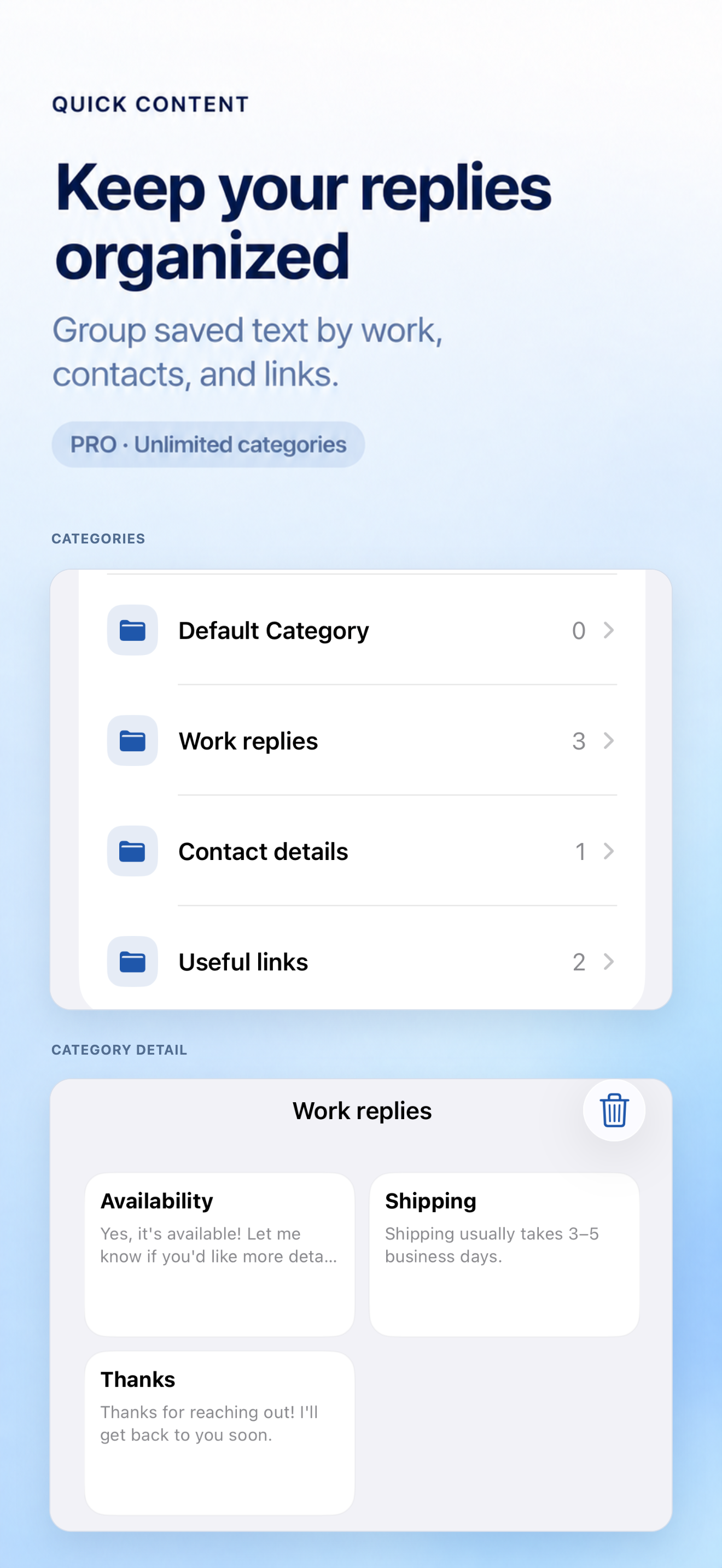
在主 App 添加、搜索或置顶常用回复、联系资料与链接。
启用后,在支持的输入框中切换到快捷内容键盘,点选已保存的内容。
模板先预览再插入,普通文案插入后也请检查。最后由你决定发送。
看看实际界面
以下图片来自 App Store Connect 英文截图,等比完整展示。App 与键盘均提供简体中文界面。
少一份权限顾虑
无需创建账号,也无需开启键盘的“允许完全访问”。App 不含广告、分析 SDK 或云端 AI;保存的内容留在本机。
键盘扩展未请求“完全访问”,因此 iOS 不允许该扩展使用网络。可选的系统身份验证只控制界面访问,不会加密本地数据。
阅读隐私政策(英文) ↗可为单条内容开启系统身份验证,在查看或使用前验证。它用于界面访问控制,不会加密本地数据。
导入或导出 JSON 备份,包含快捷内容和模板资料。请妥善保管备份;App 不提供自动云同步。
从最常发的一条回复开始
免费版适合先体验自己的文字复用流程。Pro 一次购买,无订阅。
最多 3 条内容 · 1 个分类
实际价格以当地 App Store/App 内购买页为准。
先选适合自己的方式
少量缩写可先用系统功能;需要本机点选流程可试快捷内容;同步、附件或复杂键盘则应比较其他方案。
FAQ
适用于允许第三方键盘的文字输入框。密码输入框和部分 App 会使用系统键盘或禁用第三方键盘;是否发送也由宿主 App 决定。
不需要。快捷内容保存在本机,键盘不请求完全访问。
这里的核心用途是复用你已保存的文字。你点选插入、检查内容,再决定是否发送;不提供自动回复或群发流程。
Pro 模板先在主 App 的“设置 → 模板资料”配置固定值与候选项,再插入对应字段。键盘中点选已配置的资料,预览后插入;缺少资料时需要回到主 App 补齐。
免费最多 3 条内容、1 个分类。Pro 一次购买,解锁无限内容与分类、模板变量、系统身份验证和 JSON 导入导出,没有订阅。
没有自动云同步。Pro 支持手动导出/导入 JSON 备份;备份包含快捷内容与模板资料,请自行保管。
文字替代适合记住几个短缩写后输入。快捷内容可在主 App 搜索、置顶和整理,再从键盘点选;Pro 还支持已配置的模板选择。可按自己习惯选择,详见下方对比指南。
App 与键盘支持英语、简体中文、繁体中文、日语、韩语、法语、德语、西班牙语和巴西葡萄牙语。保存的文字不会自动翻译。
按你的工作场景开始
客服、预约报价和自由职业咨询各有不同的下一步。选择场景,查看可编辑示例与真实使用边界。
从真实问题出发
下一次,不用从头写
先了解设置流程,或直接从 App Store 下载。
上架地区与价格以当地 App Store 为准。